Como gerar demonstrativos para proprietários na Rezvia
Aprenda a gerar demonstrativos mensais para proprietários na Rezvia, adicionar ajustes, aprovar repasses e exportar PDFs.
Introdução
O módulo de Demonstrativos para Proprietários permite criar um relatório mensal de repasse para cada propriedade, com os valores daquele período organizados em um histórico oficial.
Com ele, você consegue:
O cálculo do demonstrativo é paralelo ao financeiro atual. Isso significa que ele não altera os lançamentos financeiros da operação: ele cria um snapshot do período para servir como registro oficial do repasse combinado com o proprietário.
Gerando um demonstrativo
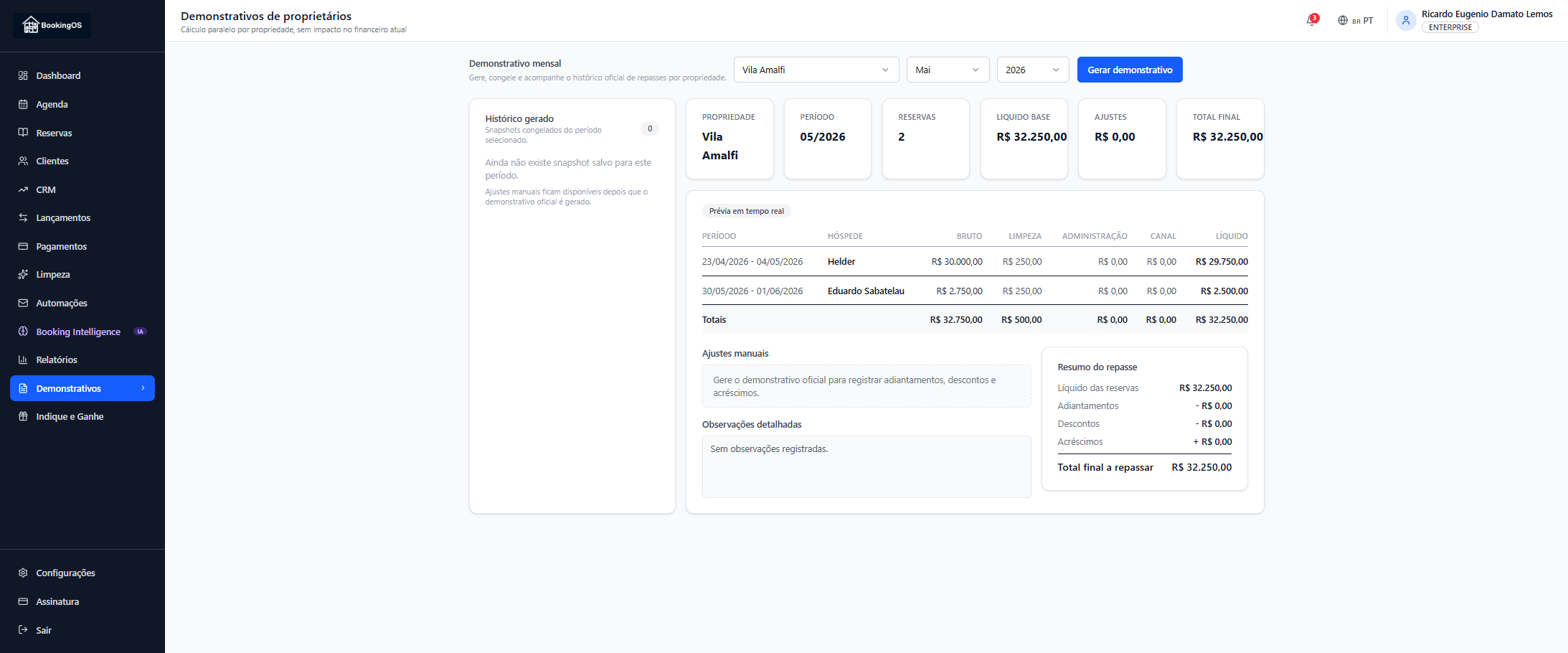
Para começar, acesse Financeiro → Demonstrativos no menu lateral e defina os filtros do período.
1. Selecione a propriedade que terá o repasse calculado.
2. Escolha o mês do demonstrativo.
3. Escolha o ano correspondente.
4. Clique em Gerar demonstrativo.
Na parte superior da tela, os cards resumem as principais informações do demonstrativo:
Antes de clicar em Gerar demonstrativo, ainda não existe um snapshot salvo para aquele período. Os ajustes manuais ficam disponíveis somente depois que o demonstrativo é gerado.
Demonstrativo gerado
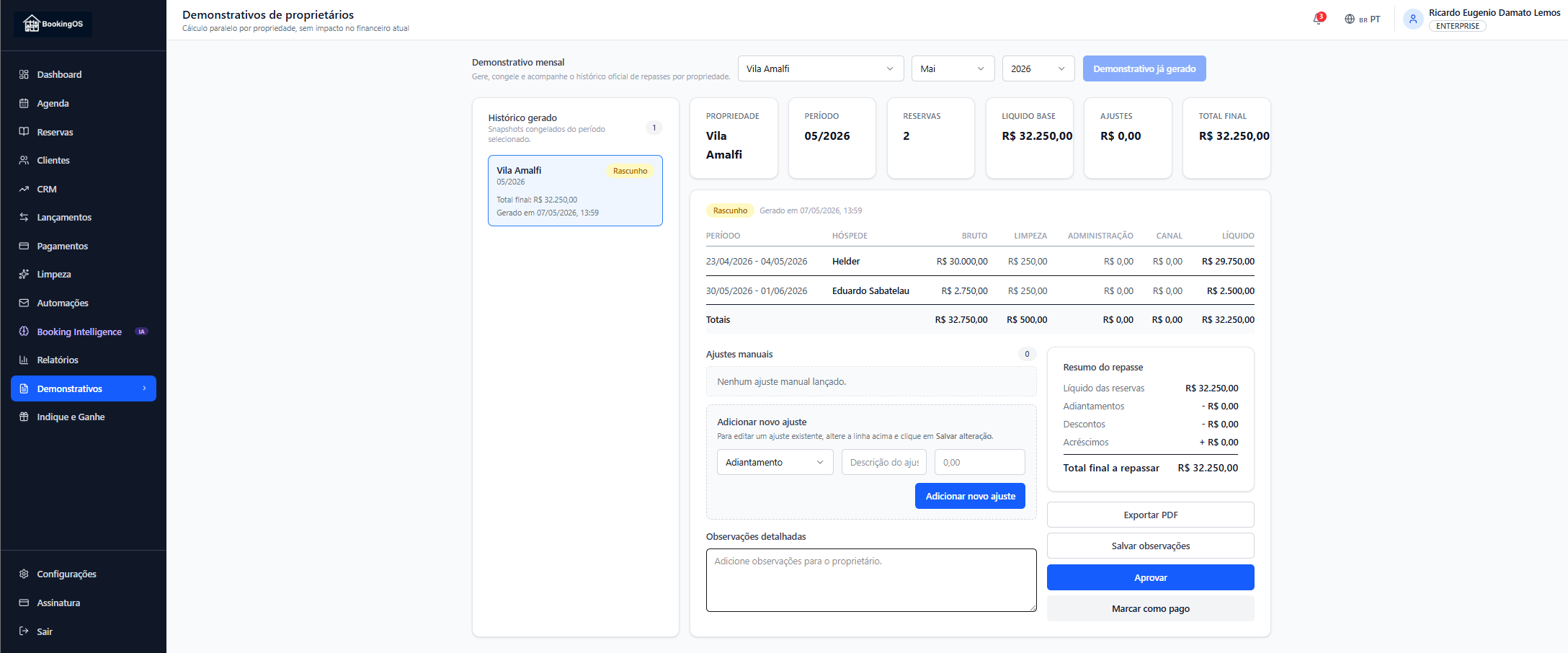
Depois de gerar, a Rezvia cria um histórico do demonstrativo com status Rascunho. Nesse momento, você pode revisar os valores antes de aprovar.
A tabela de reservas mostra as estadias consideradas no período. Cada linha ajuda a conferir a origem do cálculo e os descontos aplicados.
No resumo do repasse, os principais campos são:
Ainda em rascunho, você pode adicionar ajustes manuais para registrar adiantamentos, descontos extras ou acréscimos combinados com o proprietário.
Também é possível preencher observações detalhadas, exportar o demonstrativo em PDF, clicar em Aprovar quando tudo estiver conferido e, depois, usar Marcar como pago para registrar que o repasse foi quitado.
Ajustes e aprovação
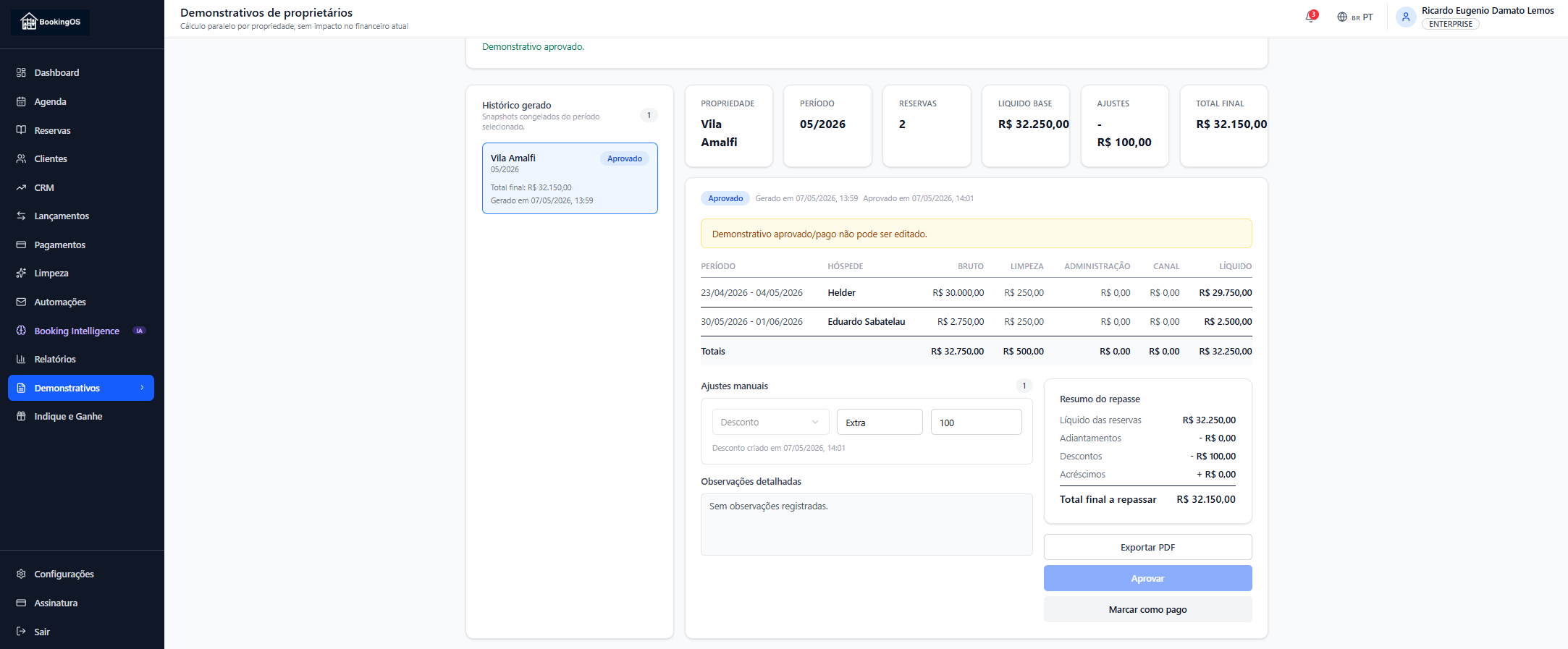
Os ajustes servem para registrar valores que precisam entrar no repasse, mas que não vêm diretamente das reservas do período.
Você pode adicionar:
Ao lançar um ajuste, confira a descrição e o valor antes de salvar. O resumo do repasse é atualizado para refletir o total final.
Quando o demonstrativo estiver correto, clique em Aprovar. Após a aprovação, ele fica congelado e não pode mais ser editado, tornando-se um histórico oficial daquele repasse.
Depois da aprovação, o status muda para Aprovado, o resumo atualizado permanece disponível para consulta e a edição dos dados fica bloqueada para preservar o histórico.
Visualização do proprietário
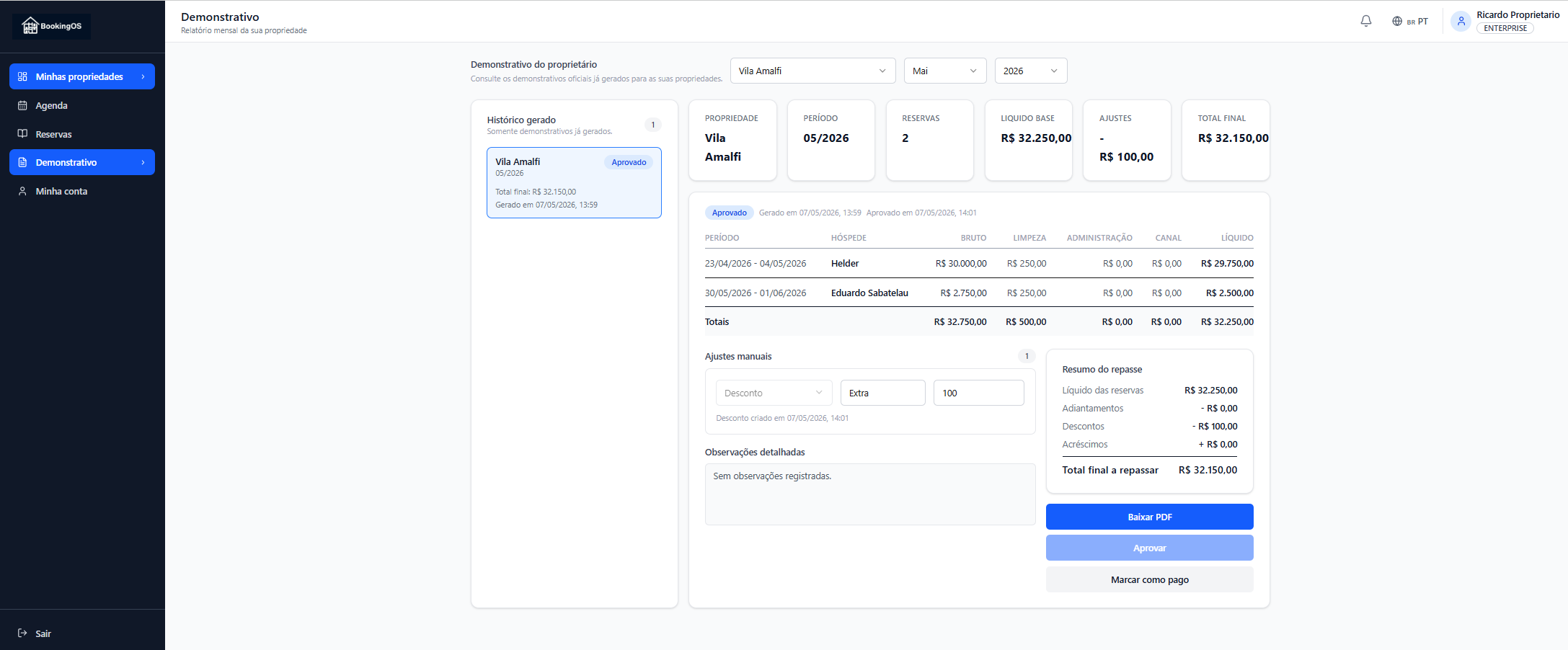
O proprietário consegue acessar os demonstrativos pelo login dele no portal do proprietário.
Nesse acesso, ele pode:
Essa visualização aumenta a transparência, melhora a organização da operação e transmite mais profissionalismo na prestação de contas.
A logo no PDF
O PDF do demonstrativo sai com a logo do seu negócio no topo — a mesma que você já usa no site de reservas, enviada em Configurações → Perfil → Identidade visual do site.
Para que ela apareça no PDF, envie a logo em PNG ou JPG. Arquivos em WebP funcionam no site, mas não são incorporados ao documento. Se a logo não puder ser usada, o demonstrativo é gerado normalmente sem ela, e nenhum valor muda.
Veja como colocar sua logo nos demonstrativos.
Dicas importantes
Artigos relacionados
Como interpretar o DRE (Relatório Financeiro)
Entenda o Demonstrativo de Resultados e saiba se sua propriedade está dando lucro.
Como acompanhar a taxa de ocupação
Saiba quantos dias do mês sua propriedade ficou ocupada e identifique oportunidades.
Como colocar sua logo nos demonstrativos
Use a logo do seu site também no PDF do demonstrativo do proprietário e saiba qual formato de arquivo escolher.